
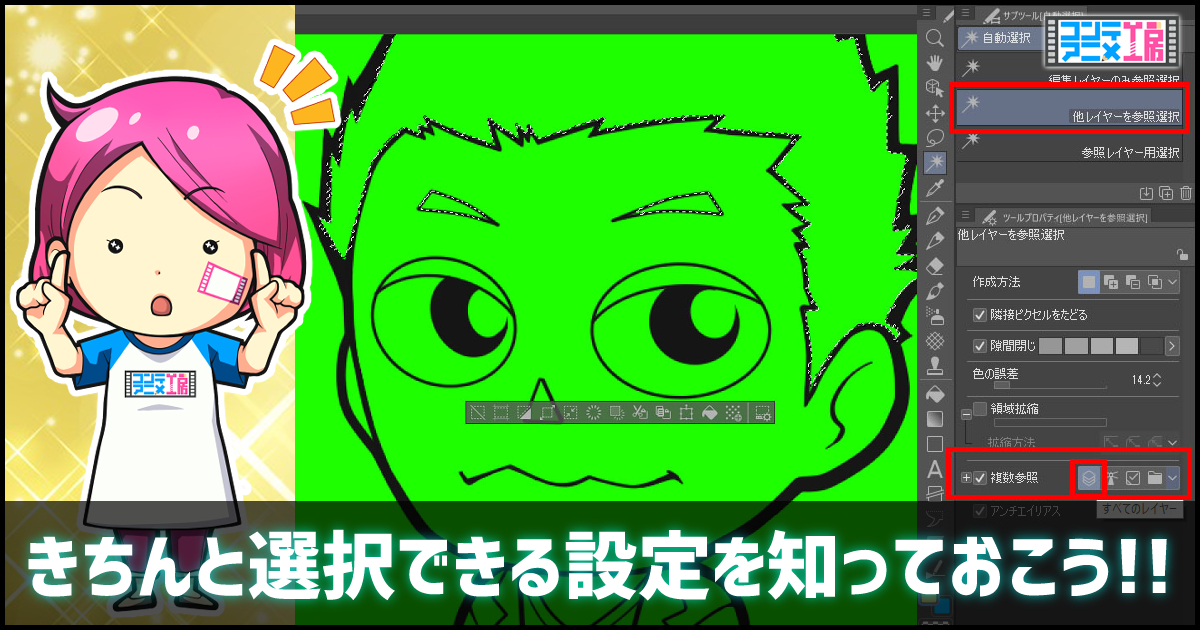
クリップスタジオ 自動選択 複数 追加 色 部分削除など
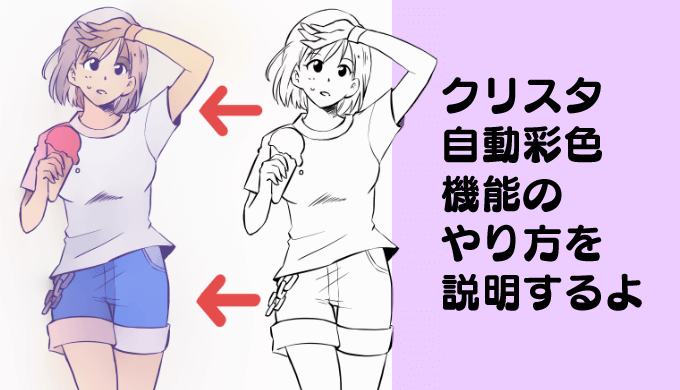
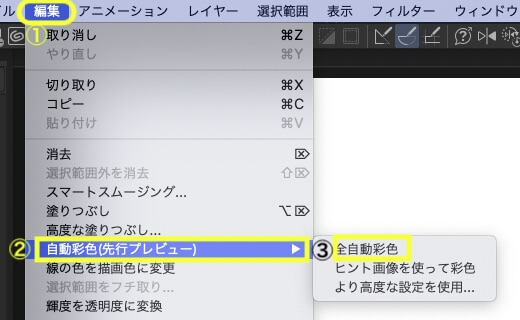
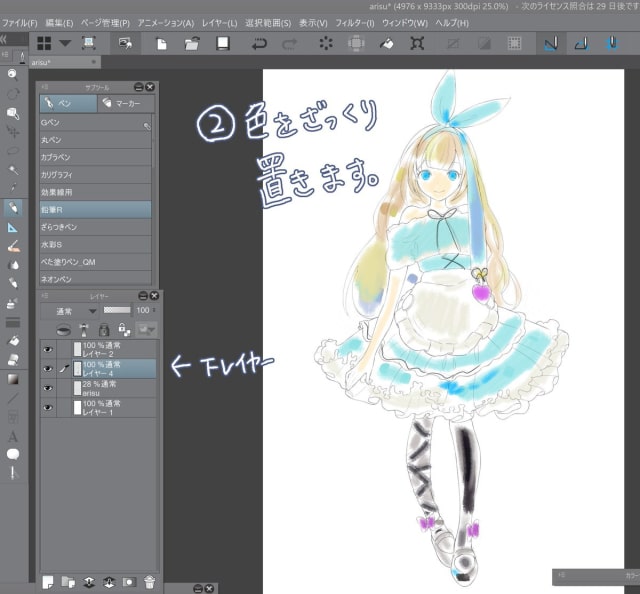
自動保存はこちらが作業に没頭していても 勝手に保存してくれるありがたい機能ですが、 クリスタ自動彩色機能の使い方解説!メリットやデメリットについて ポーズや髪、足などをイラスト添削!イラストの悩みは添削指導で解決へ 漫画を趣味で描くにはどうし クリスタの自動着色 (彩色)の使い方~CLIP STUDIO~ 22年2月28日 CLIP STUDIO PAINT Ver184 ()のアップデートで自動彩色 (着色)が追加されました。 どんなものかと簡単に試してみたのでそのやり方です。 ※1ヶ月の試用期間中は使えますが、試用期間を過ぎ
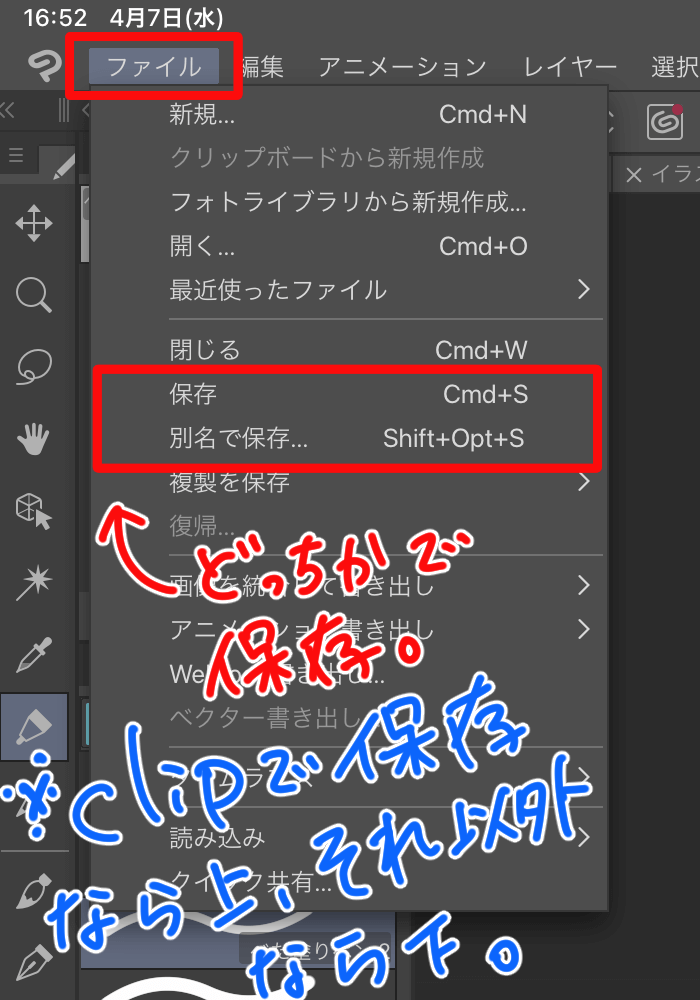
クリスタ 自動保存 やり方
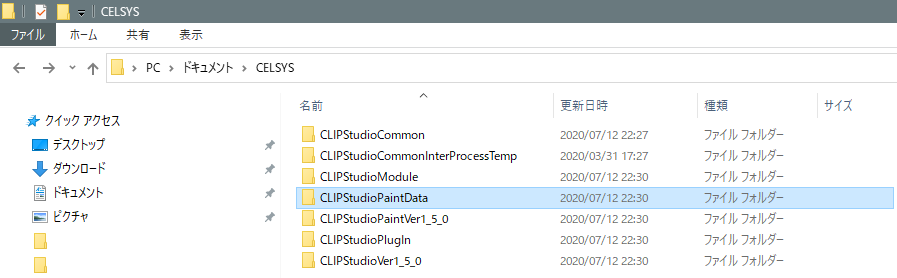
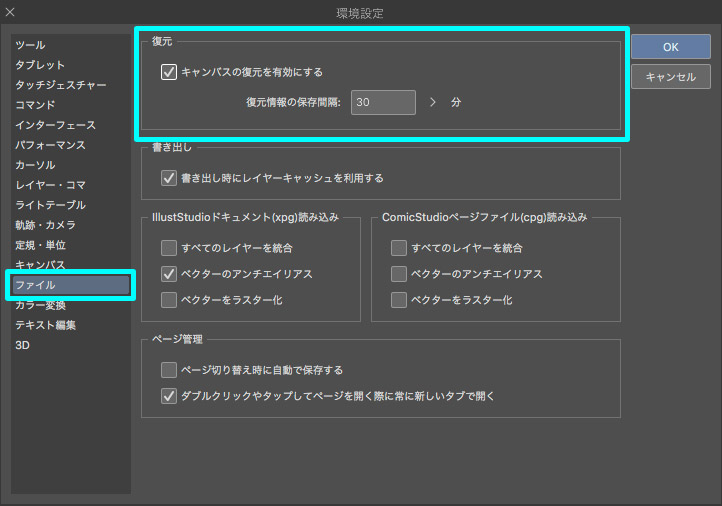
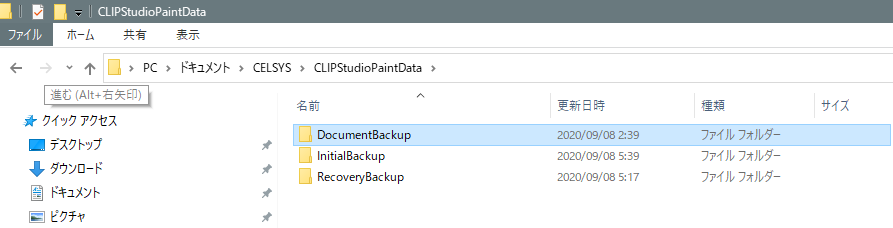
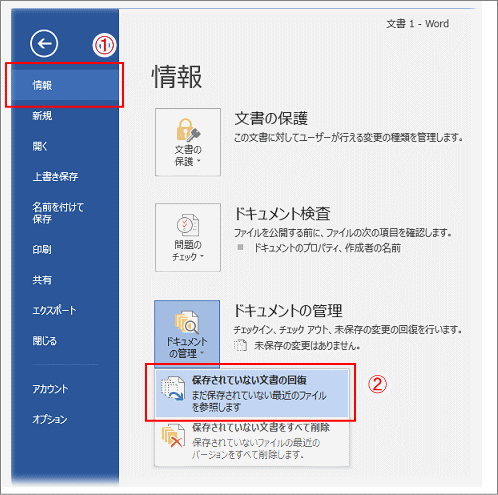
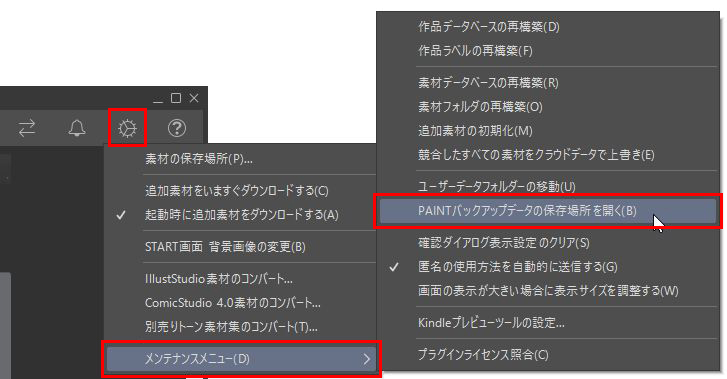
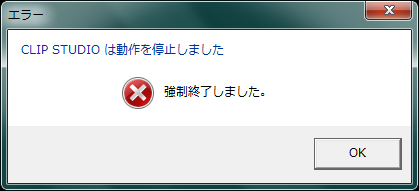
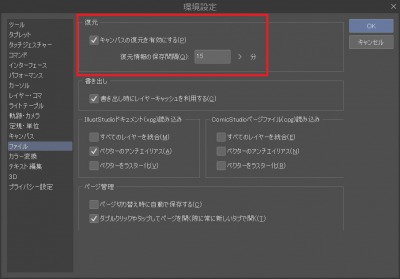
クリスタ 自動保存 やり方- 初心者向けクリスタの使い方(主に構造と保存) "初心者向けクリスタの使い方 #1" by 珠川まほろ マジで買ったけど何すればいいのレベルの方向けです。 厚塗り以外の殆どのイラストは 線より上位ののハイライト 線 ハイライト 色 影 背景という構成でできています。CLIP STUDIO PAINT(Windows / macOS / Galaxy / Android / Chromebook版)は、保存のタイミングで自動的にバックアップファイルを作成しています。 ※iPad / iPhone版の場合は、クラウドへのバックアップをご覧ください。 作業していたフ

クリスタでデータ復元する2つの方法と自動保存するフリーソフト
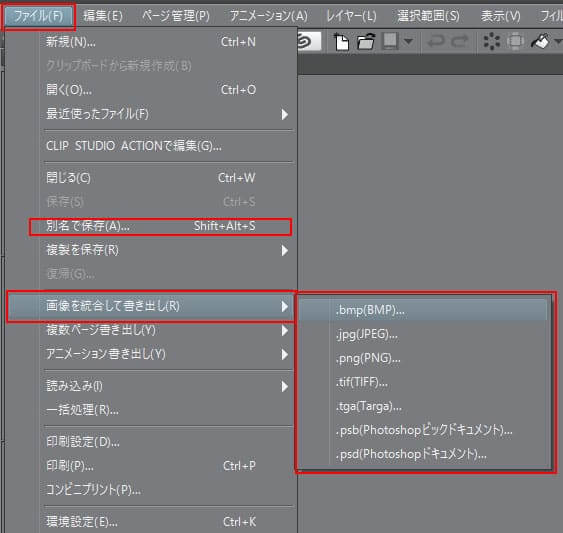
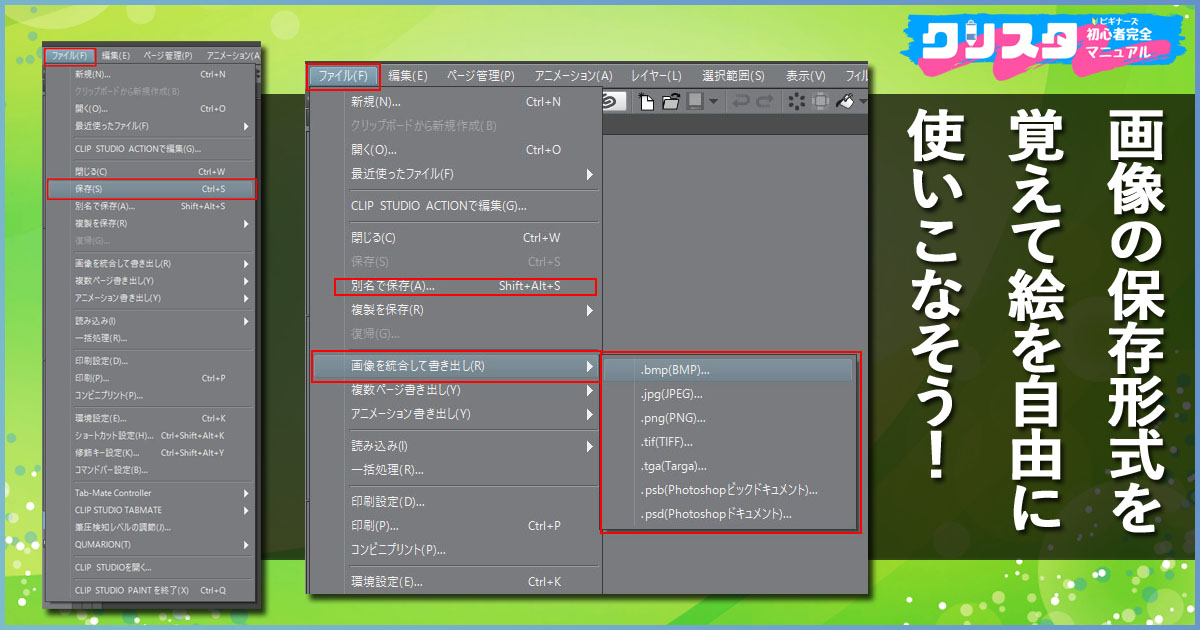
自動的に保存 さ illustratorクリスタで描いたラスターの線画を速 デジタルイラスト 09年と14年の比較してみました ; クリスタがAndroidスマホで使える!始め方と使い方紹介! まずはクリスタで書き出しするデータの名前と保存先を決めよう! クリスタで漫画や絵を描き終えましたら、CLIP STUDIO PAINT画面上部の「ファイル」→「画像を統合して書き出し」を選択して下さい。タイムラプス機能でメイキング動画を公開してみよう! Ver1105 "CLIP STUDIO PAINTの新機能 #9" by ClipStudioOfficial CLIP STUDIO PAINT Ver1105対応 CLIP STUDIO PAINT Ver1105に、キャンバスの作業内容をタイムラプスとして記録できる機能が追加されました。この機能
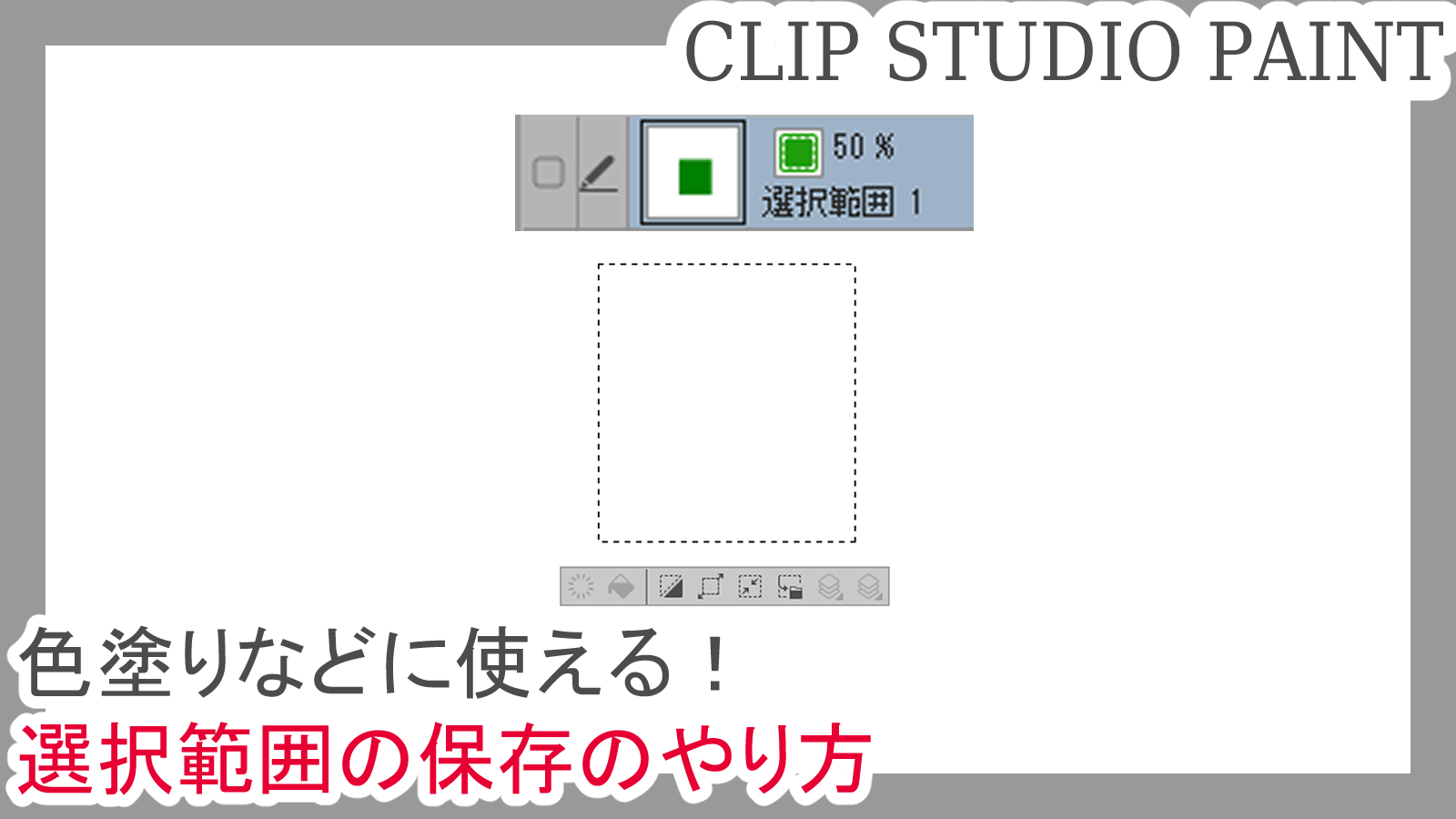
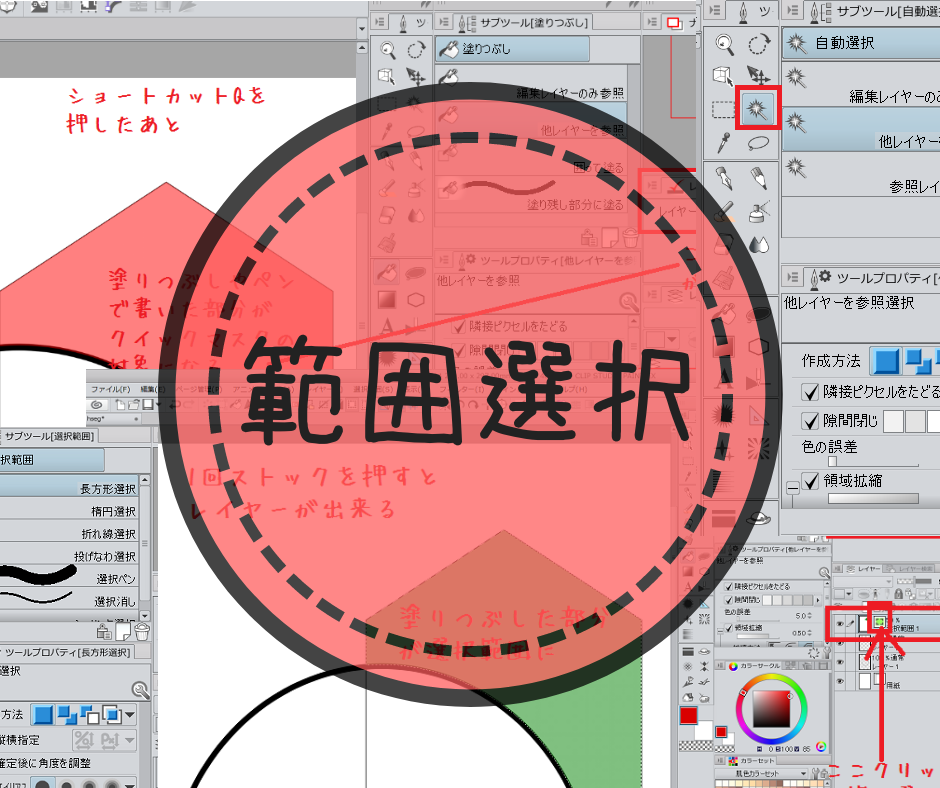
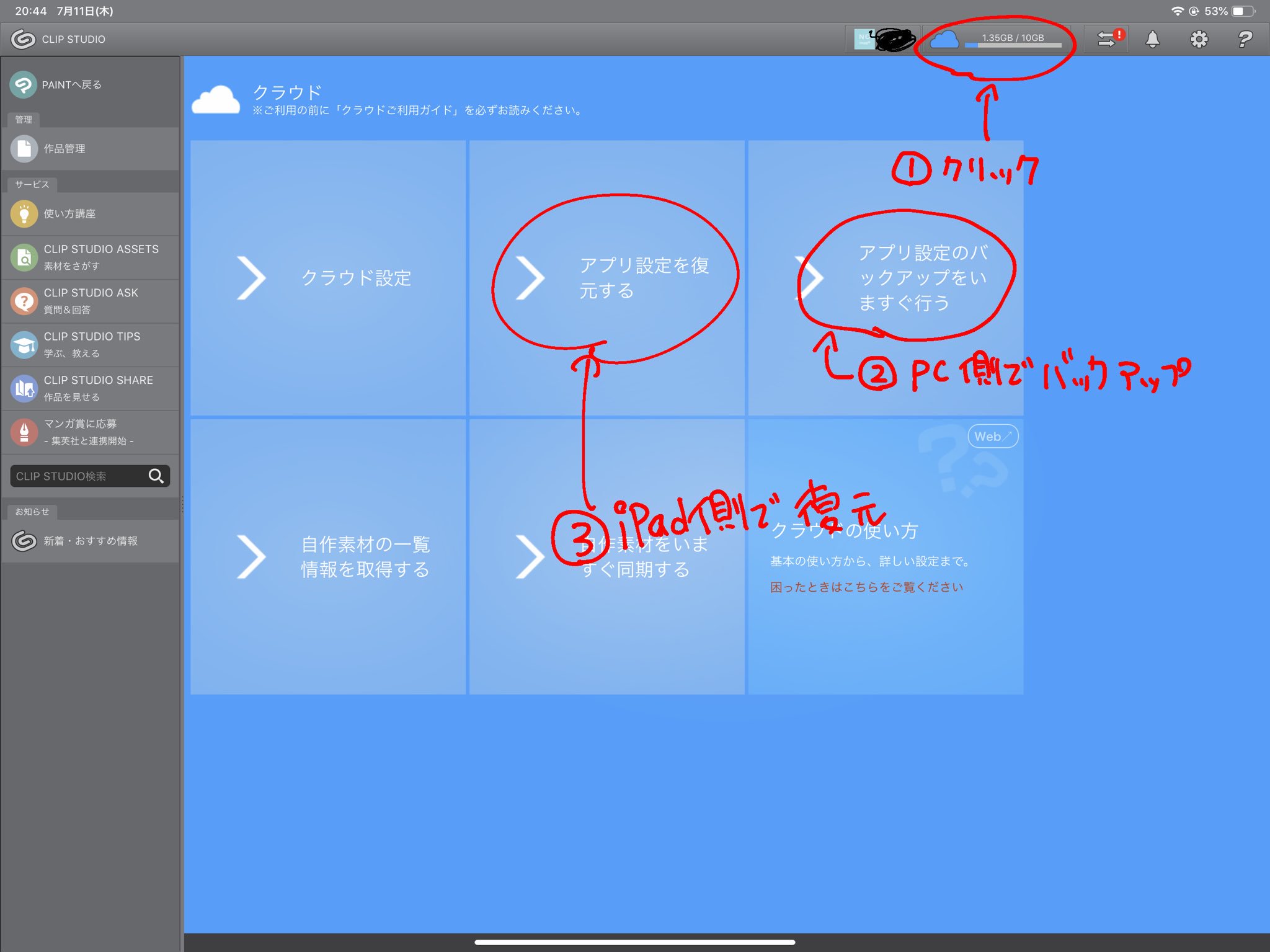
クリスタ選択範囲の保存のやり方|色塗りなどに使える! このページでは、選択範囲の保存のやり方を紹介します。 このような方に向けたページです ・選択範囲を取っておきたい方 色塗りの際に選択範囲を結構使われると思いますが、いちいち何回も選択し直していませんか?2作品をクラウドにバックアップする "クラウドサービスの使い方 #2" by ClipStudioOfficial CLIP STUDIO PAINT Ver1105対応 CLIP STUDIOのクラウドサービスには、自動同期機能があります。CLIP STUDIO PAINTで制作した作品のバックアップを、ク このやり方は本当に初心者の方向け兼基礎のキなので、慣れてきたら自己流アレンジを加えてもいいと思いますよ! 厚塗りの練習方法 初心者向け知らないと損する!!クリスタの自動保存 機能 (9/17) 初心者向け誰でもできる!簡単な水滴の描き方 (9/15) クリスタで描き文字を描こ
クリスタ 自動保存 やり方のギャラリー
各画像をクリックすると、ダウンロードまたは拡大表示できます
 |  |  |
 |  |  |
 | |  |
「クリスタ 自動保存 やり方」の画像ギャラリー、詳細は各画像をクリックしてください。
 |  | |
 |  |  |
 |  |  |
「クリスタ 自動保存 やり方」の画像ギャラリー、詳細は各画像をクリックしてください。
 |  |  |
 |  |  |
 |  |  |
「クリスタ 自動保存 やり方」の画像ギャラリー、詳細は各画像をクリックしてください。
 |  |  |
 |  |  |
 |  | |
「クリスタ 自動保存 やり方」の画像ギャラリー、詳細は各画像をクリックしてください。
 |  |  |
 |  |  |
 |  |  |
「クリスタ 自動保存 やり方」の画像ギャラリー、詳細は各画像をクリックしてください。
 |  |  |
 |  |  |
 |  |  |
「クリスタ 自動保存 やり方」の画像ギャラリー、詳細は各画像をクリックしてください。
 |  |  |
 |  |  |
 |  |  |
「クリスタ 自動保存 やり方」の画像ギャラリー、詳細は各画像をクリックしてください。
 |  |  |
 |  |  |
 |  |  |
「クリスタ 自動保存 やり方」の画像ギャラリー、詳細は各画像をクリックしてください。
 |  |  |
 |  |  |
 |  |  |
「クリスタ 自動保存 やり方」の画像ギャラリー、詳細は各画像をクリックしてください。
 |  |  |
 |  |  |
 |  |  |
「クリスタ 自動保存 やり方」の画像ギャラリー、詳細は各画像をクリックしてください。
 |  |  |
 |  | |
 |  | |
「クリスタ 自動保存 やり方」の画像ギャラリー、詳細は各画像をクリックしてください。
 | 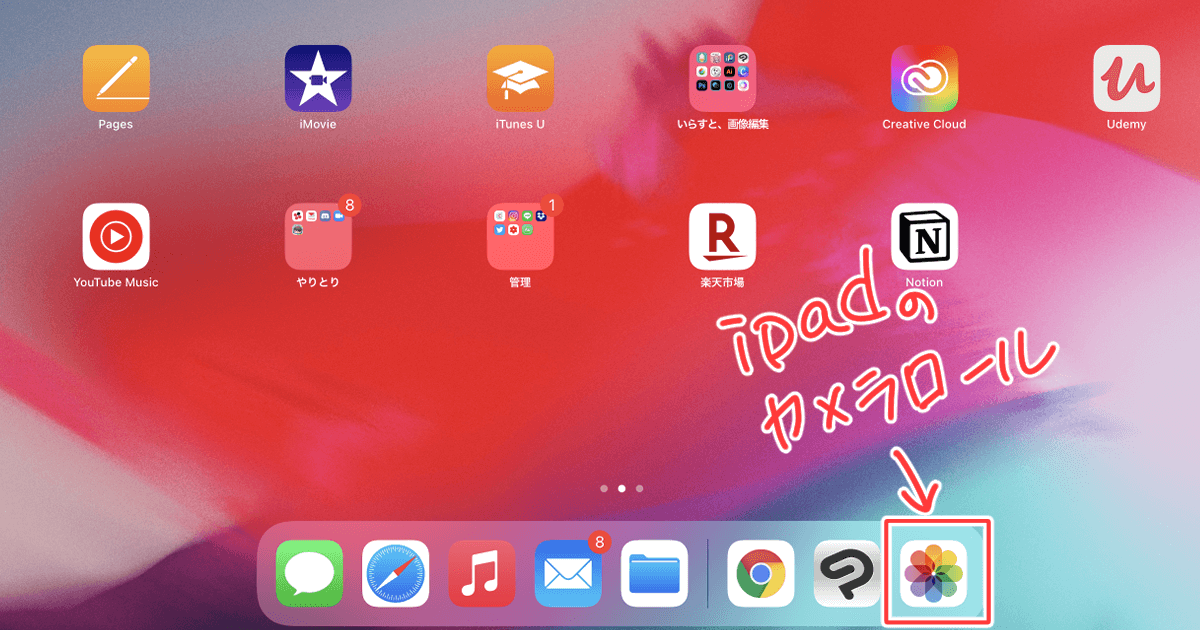 |  |
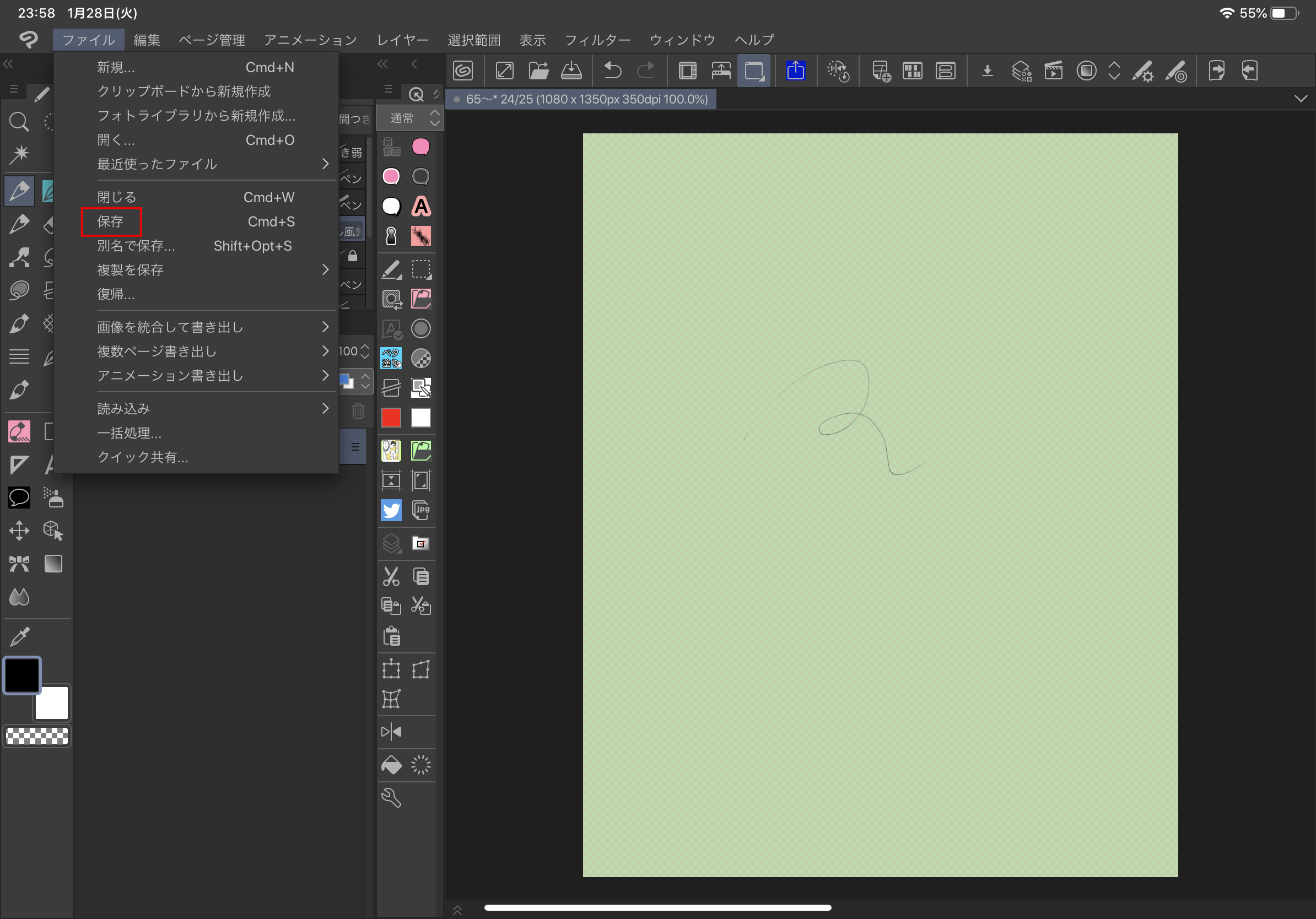
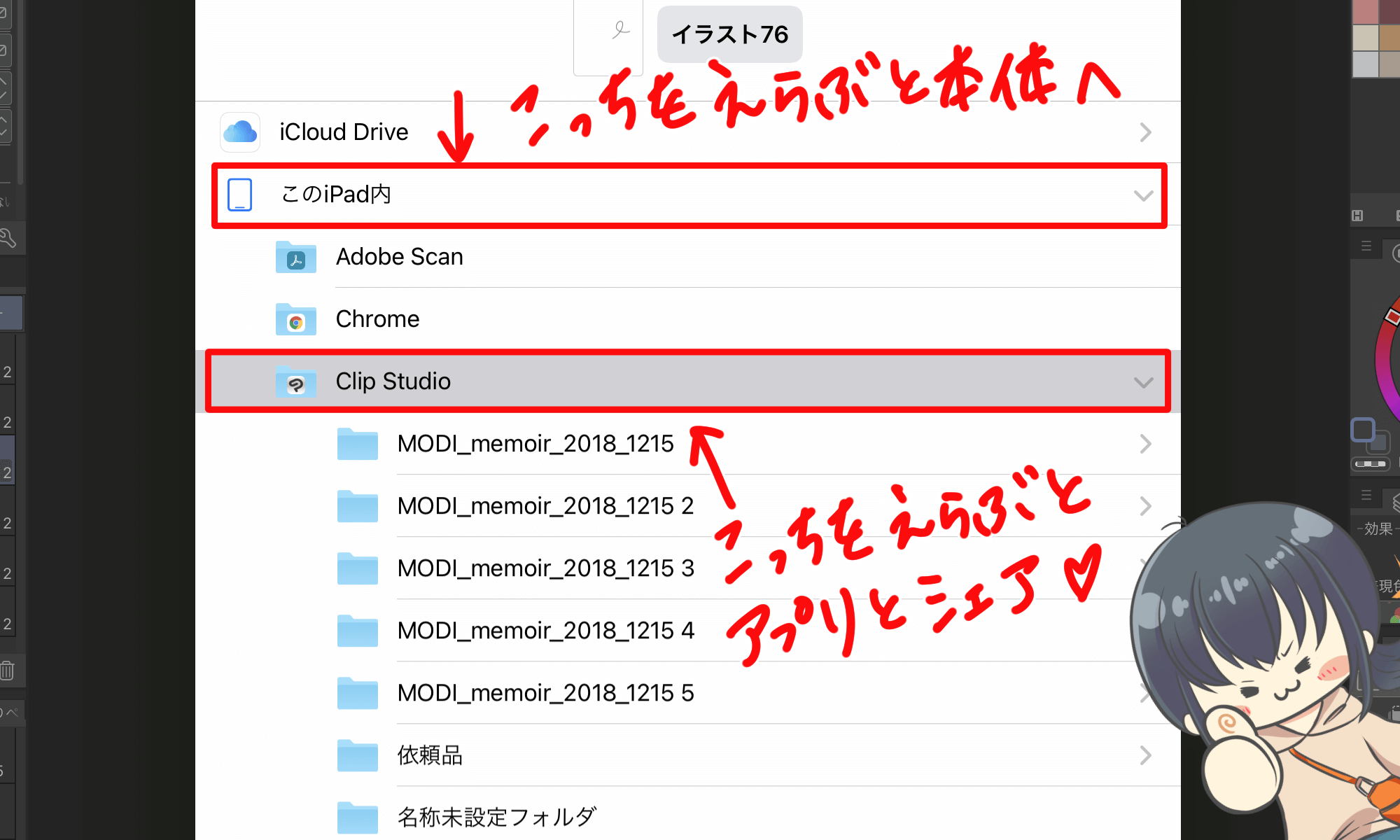
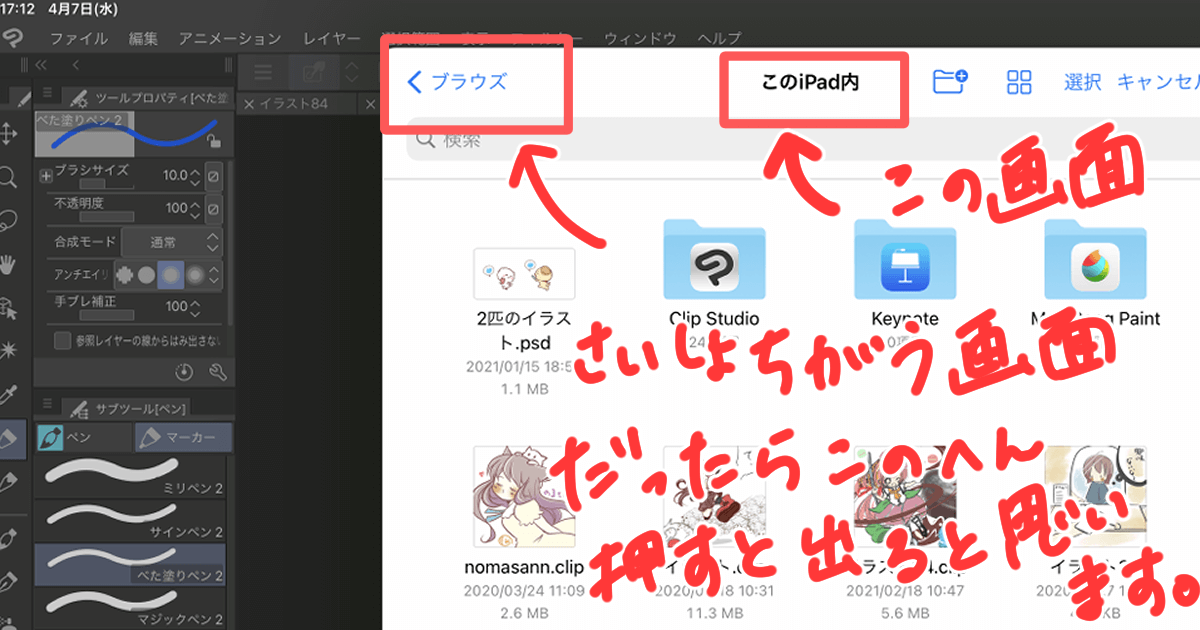
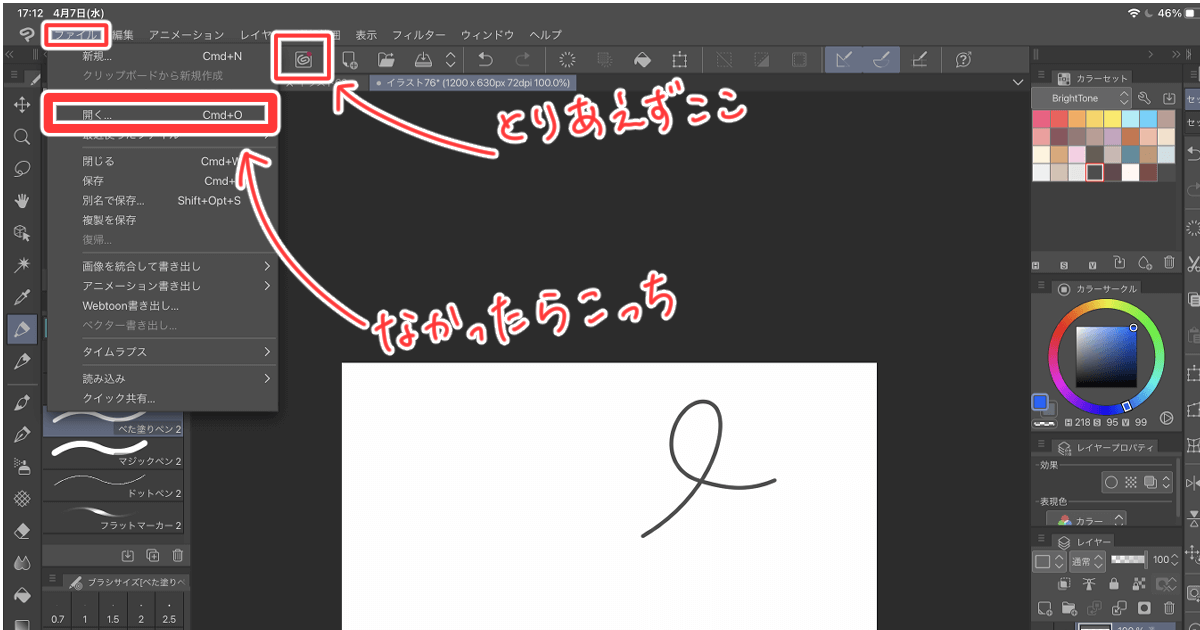
今回はそのなかの一つ、 クリスタでカメラロールに保存するやり方 について画像付きで紹介します。 iPadだからこそつまずいた事、お絵描きの事など書いていますのでよかったら他の記事もチェックしてくれると嬉しいです。 目次 1 カメラロールに保存 クリスタ自動彩色のやり方・具体的な使い方 自動彩色には、 「全自動彩色」 「ヒント画像を使って彩色」 「より高度な設定を使用」 という彩色方法があります。 「全自動彩色」は用意した線画にaiが全自動で彩色します。 「ヒント画像を使って彩色」は使用したい色を先に置き、それを
Incoming Term: クリスタ 自動保存 やり方,


0 件のコメント:
コメントを投稿